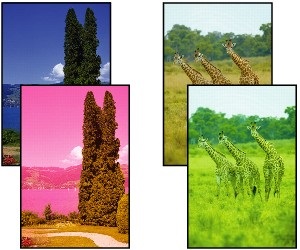
 Utskrevne farger er unøyaktige

-
Kontroll 1 Samsvarer innstillingene for sidestørrelse og medietype med størrelsen og typen papir som er lagt i?
Hvis disse innstillingene ikke samsvarer, er det ikke mulig å oppnå riktig resultat.
Hvis du skriver ut et bilde eller en illustrasjon, kan det hende at kvaliteten på utskriftsfargen reduseres hvis du velger feil innstilling for papirtype.
Hvis du skriver ut med feil innstilling for papirtype, kan utskriftsoverflaten også bli ripete.
-
Skrive ut fra datamaskinen
Kontroller innstillingene ved hjelp av skriverdriveren.
- Grunnleggende utskriftsoppsett (Windows)
- Grunnleggende utskriftsoppsett (macOS)
-
Skrive ut fra smarttelefon/nettbrett ved hjelp av appen

Kontroller innstillingene i appen.
-
-
Kontroll 2 Kontroller at riktig utskriftskvalitet er valgt (se listen ovenfor).
Velg en utskriftskvalitet som er egnet for papiret det du skal skrive ut. Hvis blekket gnis utover eller fargene er ujevne, øker du innstillingen for utskriftskvalitet og prøver å skrive ut på nytt.
-
Kontroll 3 Er dysen på skriverhodet blokkert?
Skriv ut et testmønster for å sjekke dysene og se om de er tilstoppet.
 Merk
Merk-
Du kan sjekke om dysene er tilstoppet automatisk etter utskrift ved å stille inn Automatisk dysesjekk (Auto nozzle check) i LCD-menyen på noe annet enn Ikke aktiv (Disable).
-
-
Kontroll 4 Er fargen justert i skriverdriveren?
Følg fremgangsmåten nedenfor for å justere fargeinnstillingene.
-
Windows
På Medier/kvalitet (Media/Quality)-arket på skriverdriveren velger du Manuell (Manual) for Farge/Intensitet (Color/Intensity) og klikker på Angi... (Set...). Juster fargene i arket Fargejustering (Color Adjustment).
- Beskrivelse av Medier/kvalitet-fanen (Windows)
-
macOS
Juster fargeinnstillingene i Fargealternativer (Color Options) for skriverdriveren.
- Fargealternativer (macOS)
-
-
Kontroll 5 Er datamaskin- eller skjermfargen justert?
Utfør handlingene nedenfor.
-
Se datamaskin- og skjermdokumentene for å justere fargene.
-
Juster innstillingene for fargebehandlingsprogramvaren, og sjekk programvaredokumentasjonen ved behov.
-
